


Exchange 2013 安装 先决条件
1. Microsoft Office 2010 Filter Pack 64 bit
2. Microsoft Office 2010 Filter Pack SP1 64 bit
3. Microsoft Unified Communications Managed API 4.0, Core Runtime 64-bit
(以前版本的 Exchange Server 安装不需要此组件)
4. 在PowerShell中输入下面的命令,安装相关组件:
Install-WindowsFeature AS-HTTP-Activation, Desktop-Experience, NET-Framework-45-Features, RPC-over-HTTP-proxy, RSAT-Clustering, RSAT-ADDS, Web-Mgmt-Console, WAS-Process-Model, Web-Asp-Net45, Web-Basic-Auth, Web-Client-Auth, Web-Digest-Auth, Web-Dir-Browsing, Web-Dyn-Compression, Web-Http-Errors, Web-Http-Logging, Web-Http-Redirect, Web-Http-Tracing, Web-ISAPI-Ext, Web-ISAPI-Filter, Web-Lgcy-Mgmt-Console, Web-Metabase, Web-Mgmt-Console, Web-Mgmt-Service, Web-Net-Ext45, Web-Request-Monitor, Web-Server, Web-Stat-Compression, Web-Static-Content, Web-Windows-Auth, Web-WMI, Windows-Identity-Foundation
5. 将NetTcpPortSharing服务的类型改为“自动”
——————————————————————————————
Exchange 2013 图文安装教程
系统环境:Windows Server 2008、WindowsServer 2008 R2 和 Windows Server 2012 上运行,那么安装的过程可能会有些许的差别。
Exchange 2013 所在操作系统:Windows Server 2012 Standard。
Exchange 2013 所在域域控名称:dc.exchangecn.com。
Exchange 2013 服务器名称:mail.exchangecn.com,已加入到exchangecn.com 域中
Exchange Server 机器数量:使用一台服务器同时安装邮箱角色和客户端访问角色。
权限相关:为了避免安装过程中权限引起的问题,本文中登录 Exchange Server 服务器使用的是具有完全权限的 exchangecn\administrator。
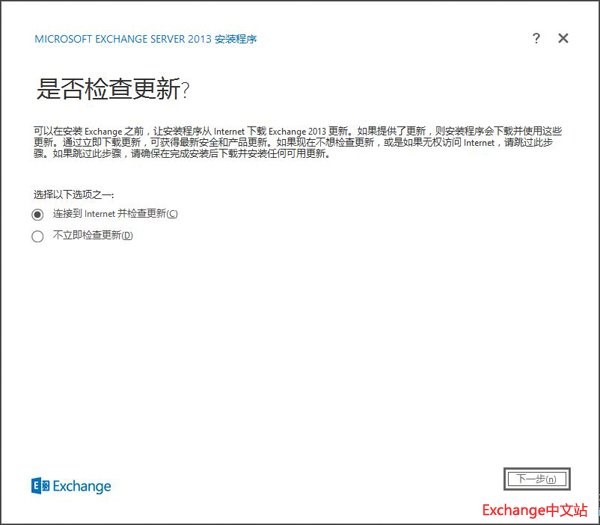
运行 Exchange 2013 的安装程序初始化之后,最先看到的将是有关于 Exchange 2013 【是否检查更新】的界面,按自己的实际情况选择即可,之后选择“下一步”开始复制文件,在之后的【简介】和【许可协议】(接受)界面中选择“下一步”。
在【推荐设置】界面中选择“使用推荐设置”,之后在【服务器角色选择】界面中,同时勾选“邮箱角色”和“客户端访问角色”。在这里你看到了,新版的 Exchange Server 使用的是前后端架构的方式,它不再像 Exchange 2007 和 Exchange 2010 那样有多至4种服务器角色。感兴趣的朋友可以在 Exchange技术论坛(http://bbs.exchangecn.com)当中查看一下 flowerwaiter 分享的一篇:Exchange 2013 架构之我见。
下面的“自动安装 Exchange 安装所需要的 Windows Server 角色和功能”也勾上,安装过 Exchange 2010 的朋友可以都了解,在 Exchange 2010 的安装过程中有几步需要手动做的事情需要自己来做还是挺痛苦的,在 Exchange 2013 中,这一切将变得更加智能。
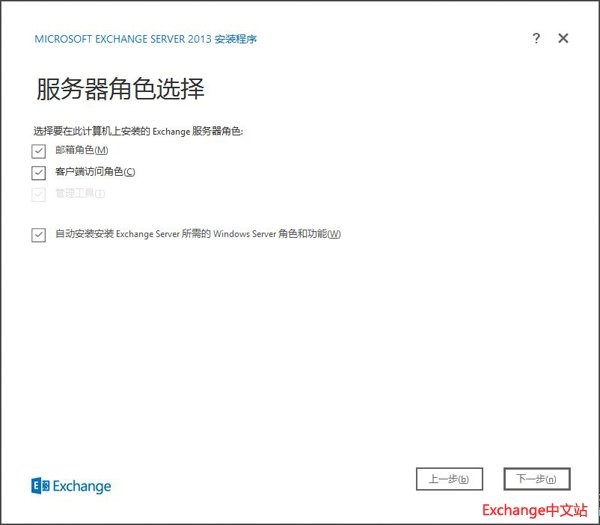
Exchange 2013 安装界面
然后选择“下一步”进入【安装空间和位置】界面指定或使用默认的安装位置然后选择“下一步”,进入到【Exchange 组织】界面,在此界面了除了指定自定义的 Exchange 组织名称外还有一个可选项是“将 Active Directory 拆分权限安全模型应用于 Exchange 组织”,此处的设置在 Exchange 以前的版本中都未存在。你可以将它简单的理解为询问是否将 Exchange 的用户等管理与 AD 拆分开(了解权限模型的更多信息可以访问:Exchange 2013 允许的权限模型)。

Exchange 2013 安装选择组织名
填写好组织名称后选择“下一步”,这里我没有勾选拆分权限。在之后的【恶意软件防护设置】中选择“是”,然后“下一步”,此后开始准备情况检查。
如果你是一个新安装的 Windows Server 2012 系统,你可能会遇到下面的这些错误。请原谅,为了加深你的印象并没在在文章的开头就提到成功的安装 Exchange 2013是需要配置安装一些东西,因为如果那样做的话你会觉得 Exchange 2013 的安装实在是简单的不得了。
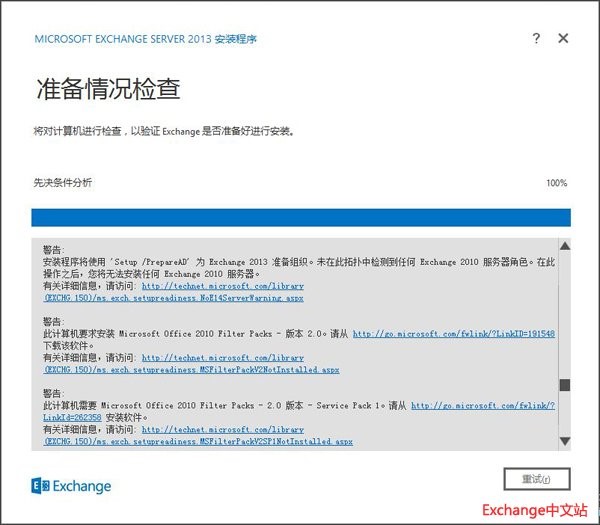
Exchange 2013 安装准备情况检查
错误: error-1
上次安装 Windows Server 角色或功能后尚未重新启动。请重新启动系统并重新运行安装程序。
有关详细信息,请访问:
http://technet.microsoft.com/library(EXCHG.150)/ms.exch.setupreadiness.PendingRebootWindowsComponents.aspx
错误: error-2
此计算机要求安装 Microsoft 统一通信托管 API 4.0 核心运行时 64 位。请从 http://go.microsoft.com/fwlink/?LinkId=260990 下载该软件。
有关详细信息,请访问: http://technet.microsoft.com/library(EXCHG.150)/ms.exch.setupreadiness.UcmaRedistMsi.aspx
警告: waring-1
安装程序将使用 ‘Setup /PrepareAD’ 为 Exchange 2013 准备组织。未在此拓扑中检测到任何 Exchange 2010 服务器角色。在此操作之后,您将无法安装任何 Exchange 2010 服务器。
有关详细信息,请访问:
http://technet.microsoft.com/library(EXCHG.150)/ms.exch.setupreadiness.NoE14ServerWarning.aspx
警告: waring-2
Microsoft Office 2010 Filter Packs – 版本 2.0。请下载该软件 http://go.microsoft.com/fwlink/?LinkID=191548 。
有关详细信息,请访问:
http://technet.microsoft.com/library(EXCHG.150)/ms.exch.setupreadiness.MSFilterPackV2NotInstalled.aspx
警告: waring-3
此计算机需要 Microsoft Office 2010 Filter Packs – 2.0 版本 – Service Pack 1。请从 http://go.microsoft.com/fwlink/?LinkId=262358 安装软件。
有关详细信息,请访问:
http://technet.microsoft.com/library(EXCHG.150)/ms.exch.setupreadiness.MSFilterPackV2SP1NotInstalled.aspx
解决上面的这些错误非常简单,按描述的去做就是了。
1、 重新启动服务器,解决问题error-1。
2、 按照错误提示的地址下载并安装 UCMA4.0 解决 error-2,大小240.1M。
3、 由于我是全新安装,Waring-1警告的意思是新安装在域环境中非检测到 Exchange 2010 服务器角色。
4、 按照错误提示的地址下载并安装 Microsoft Office 2010 Filter Pack x 64 解决waring-2,大小3.9M。
5、按照错误提示的地址下载并安装 Microsoft Office Filter Pack 2010 Service Pack 解决waring-3,大小3.5M。
(在我的安装过程中,已经安装了上面的4、5条,但是waring-2他waring-3的警告依旧存在,不过可以不用理它,因为它们没有影响到安装。)
一切准备就绪后在【准备情况检查页面】选择“安装”。
Exchange 2013 开始安装
进过一段漫长的等待,Exchange 的安装过程共计15步:
1、 组织准备
2、 正在停止服务
3、 复制 Exchange 文件
4、 语言文件
5、 还原服务
6、 语言
7、 管理工具
8、 邮箱角色:传输服务
9、 邮箱角色:客户端访问服务
10、 邮箱角色:统一消息服务
11、 邮箱角色:邮箱服务
12、 客户端访问角色:FET服务
13、 客户端访问角色:CAFE服务
14、 完成安装
15、 结束
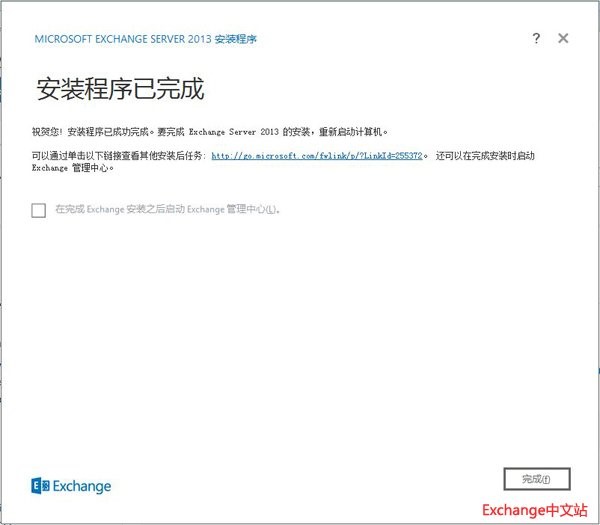
Exchange 2013 完成安装
当你看到上面的窗口后就说明已经完成了 Exchange 2013 的安装工作,之后打开浏览器在浏览器地址栏里输入 https://mail.exchangecn.com/ecp 即可对 Exchange 进行相关的管理工作。
OWA 界面
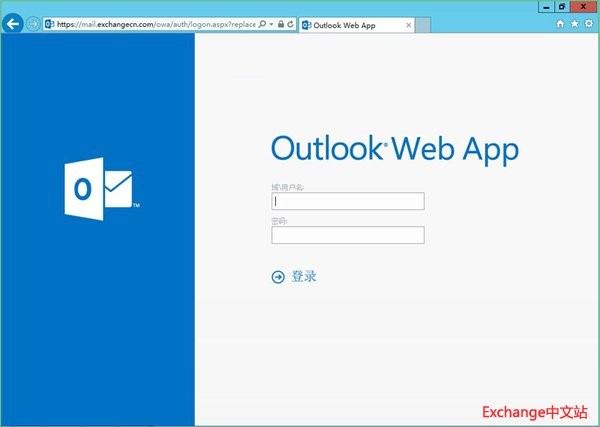
好了,尽情的享受 Exchange 2013 带来的更多精彩功能吧,如果遇到问题欢迎到 Exchange技术论坛 的 Exchange 2013 板块进行交流
_______________________________________________________
文章末尾固定信息

评论